Projektijuhid töötavad tehniliste joonistega iga päev. Enamasti ei ole nende ülesanne aga joonist luua ega muuta.
Neil on vaja vastust.
Kui suur on vahe nende kahe punkti vahel? Kus see element täpselt asub? Mis kahe joonise versiooni vahel muutus? Kas see muudatus nõuab kelleltki tiimis tegevust?
Nende vastuste saamine ei peaks eeldama keerulist CAD-töövoogu.
Franklin annab projekti- ja arendusmeeskondadele kiirema viisi tehniliste jooniste avamiseks, uurimiseks, mõõtmiseks ja võrdlemiseks otse brauseris. Kui leiad midagi, mis vajab tähelepanu, saad lisada joonisele issue ja määrata selle tiimiliikmele ülesandeks.
Ava. Mõista. Tegutse.
Kuidas tehnilisi jooniseid kiiremini avada ja üle vaadata?
Mõnikord on sul vaja joonis lihtsalt avada.
Sa ei hakka geomeetriat muutma ega uut lahendust projekteerima. Sul on vaja sisse zoom-ida, detaili kontrollida ja aru saada, mida sa vaatad.
Franklin võimaldab toetatud tehniliste jooniste failitüüpe avada otse brauseris ning joonisel liikuda ilma spetsiaalsesse CAD-autoriseerimistarkvara töövoogu minemata.
See on eriti kasulik projekti- ja arendusjuhtidele ning teistele tiimiliikmetele, kellel on vaja joonistelt infot kätte saada, kuid kelle töö ei ole neid jooniseid luua.
Kas DWG faili saab avada ilma AutoCAD® tarkvarata?
Jah. DWG failide vaatamiseks ilma AutoCAD tarkvarata on mitu võimalust, sõltuvalt sellest, mida sul joonisega teha on vaja.
Franklin toetab DWG faile toetatud failitüübina ning on loodud projektimeeskondadele, kellel on vaja tehnilisi jooniseid vaadata, kontrollida, mõõta ja võrrelda, mitte neid redigeerida.
Kuidas tehnilisel joonisel otse mõõta?
Joonis tekitab sageli väga lihtsa küsimuse: kui pikk on vahe kahe joone vahel?
Projektijuhi jaoks peaks selle kontrollimine olema kiire tegevus.
Franklinis saad kasutada selleks mõõtmistööriistu joonisel. Vali vajalikud punktid ja kontrolli mõõtu kiirelt liikuvas DWG vaates
Selle asemel, et avada spetsiaalne projekteerimistarkvara, või paluda kellelgi teisel lihtne mõõt üle kontrollida, saad küsimust ise kiiresti uurida.
See ei asenda projekteerija poolset kontrolli. See annab sulle kiirema võimaluse aru saada, mida joonis näitab, ja otsustada, kas küsimus vajab projekteerimistiimi täiendavat tähelepanu.

Kuidas kontrollida pindalasid ja koordinaate?
Mõõdud on ainult üks osa tehniliste jooniste ülevaatamisest.
Sul võib olla vaja teada ruumi pindala, leida elemendi täpne asukoht või kontrollida selle koordinaate.
Franklin toob need igapäevased kontrolltoimingud samasse brauseripõhisesse joonisevaatesse.
See tähendab vähem olukordi, kus lihtne projektijuhtimise küsimus muutub palveks: „Kas keegi, kellel on CAD-tarkvara, saaks selle üle kontrollida?”
Eesmärk ei ole asendada hoonete projekteerimiseks kasutatavaid spetsialistide tööriistu. Eesmärk on teha tehnilistes joonistes juba olemasolev info projekti juhtivatele inimestele lihtsamini kättesaadavaks ja arusaadavaks.
Kuidas võrrelda kahte joonise versiooni?
Saabub uus joonis. Versioon on muutunud. Failinimi võib olla veidi erinev. Võib-olla on kaasas isegi märkus selle kohta, mida muudeti.
Aga küsimus, millele sul tegelikult vastust vaja on, on: mis muutus?
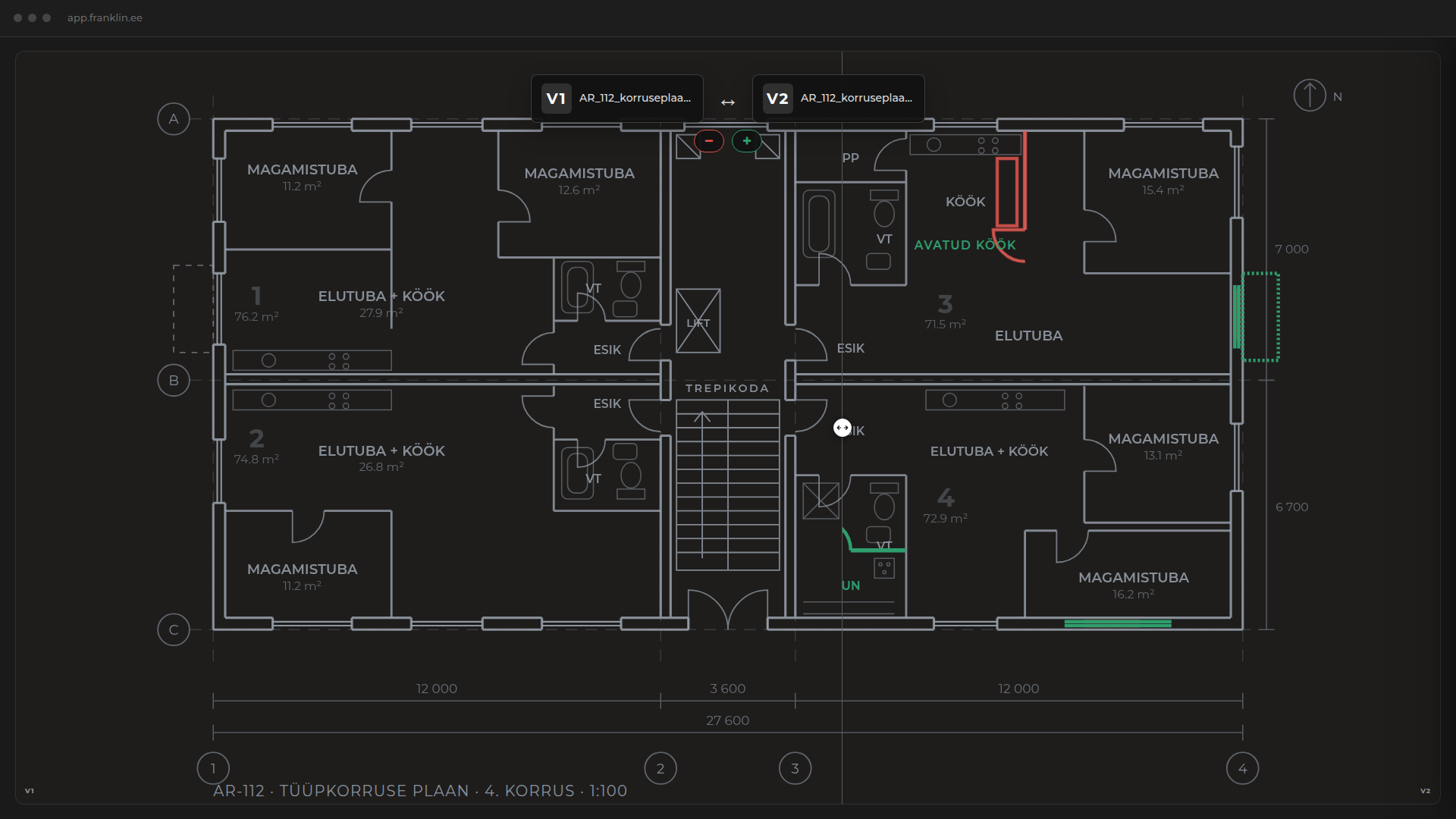
Vali Franklinis kaks joonise versiooni, mida soovid võrrelda.
Franklin asetab joonised kohakuti ja toob nende erinevused esile, et saaksid keskenduda muutunud kohtadele selle asemel, et kahe versiooni vahel käsitsi edasi-tagasi liikuda.
Mida jooniste võrdlemisel näen?
Jooniste võrdlus aitab eristada muutumatuks jäänud infot kohtadest, kus on tuvastatud erinevusi.
Seejärel saad neid alasid vaadata algse joonise kontekstis.
Eesmärk on liikuda teadmisest „uus versioon on olemas” teadmiseni „need on muudatused, millest ma pean aru saama”.

Kuidas aru saada, mis tegelikult muutus?
Teadmine, et kaks joonist on erinevad, on alles algus. Projektijuhtimise tegelik küsimus on, kas erinevus on oluline.
Franklin toob tuvastatud muudatused esile, et saaksid liikuda otse joonise asjakohaste kohtade juurde, selle asemel et kogu joonist käsitsi läbi otsida.
Vaata muudatust. Kontrolli ümbritsevat geomeetriat. Võrdle seda eelmise versiooniga.
Seejärel otsusta, kas tegemist on lihtsalt joonise uuendusega või vajab see projektimeeskonnalt tegevust.
Kuidas muuta jooniselt leitud asi ülesandeks?
Mõnikord annab joonise ülevaatamine sulle vastuse. Mõnikord uue küsimuse. Ja mõnikord leiad midagi, millega keegi peab edasi tegelema.
Franklinis saad lisada issue otse joonise vastavasse asukohta. Selle asemel, et probleemi eraldi kirjeldada ja paluda tiimil õige koht ise üles leida, jääb issue seotuks joonise kontekstiga.
Lisa issue, kirjelda, mis vajab tähelepanu, ja määra see vastutavale tiimiliikmele.
Seejärel liigub issue Franklini projektijuhtimise mooduli töövoogu, kus tiim saab jälgida vastutajaid ja tegevusi.
Nii saavad kokku kaks tegevust, mis on projektides sageli lahus: projektiinfo ülevaatamine ja sellest tulenevate tegevuste juhtimine.
Leiad jooniselt probleemi. Lisad issue sinna, kus selle leidsid. Määrad vastutaja. Tiim saab tegevust projektitöövoos edasi jälgida.
Millal on mul tegelikult CAD-tarkvara vaja?
CAD-tarkvara ja Franklin lahendavad erinevaid probleeme.
Arhitektidel, inseneridel ja projekteerijatel on tehniliste jooniste loomiseks ja muutmiseks, geomeetria arendamiseks ning projektiinfo tootmiseks vaja spetsiaalseid tööriistu.
Projekti- ja arendusjuhid kasutavad neid jooniseid tavaliselt teisel eesmärgil. Sul võib olla vaja:
- joonis avada ja üle vaadata
- leida konkreetne detail
- mõõta vahemaad või pindala
- kontrollida asukohta või koordinaate
- võrrelda kahte joonise versiooni
- aru saada, mis muutus
- lisada joonisele issue
- määrata tegevus tiimiliikmele
- kontrollida infot enne otsuse tegemist
Need tegevused ei eelda tingimata sama töövoogu, mida kasutatakse joonise loomiseks.
Franklin ongi ehitatud selle erinevuse ümber.
Projekteerijad loovad jooniseid. Projektimeeskonnad peavad neist aru saama ja leitu põhjal tegutsema.
Milliseid jooniste failitüüpe Franklin toetab?
Franklin töötab levinud tehniliste jooniste ja dokumentide failitüüpidega, sealhulgas DWG failide ja DWG failiformaadiga.
See võimaldab projektimeeskondadel kasutada olemasolevatest projekteerimistöövoogudest tulevat infot ning teha Franklinis igapäevaseid ülevaatuse, võrdluse ja projektijuhtimise tegevusi.
Tugi ja funktsionaalsus võivad failitüübiti erineda, seega kontrolli konkreetse formaadiga töötades alati Franklini hetkel toetatud failitüüpe.
Tehnilised joonised peaksid andma vastuseid, mitte tekitama juurde administreerimist
Joonise avamine ei peaks olema omaette ülesanne. Sama kehtib ühe mõõdu kontrollimise, ühe asukoha leidmise või kahe versiooni vahelise muudatuse mõistmise kohta.
Ja kui leiad midagi, mis vajab tähelepanu, ei peaks see info kaduma järgmisesse e-kirja, kuvatõmmisesse või koosolekumärkmesse.
Franklin ühendab joonise sellele järgneva tööga.
Ava. Kontrolli. Mõõda. Võrdle. Mõista. Tegutse.
Ja kui küsimus vajab tõesti arhitekti, inseneri või mõne teise spetsialisti sekkumist, saad ta kaasata juba palju selgema arusaamaga sellest, mis tegelikult tähelepanu vajab.
Sul on joonis, mida on vaja kontrollida? Küsi Franklinilt.
Korduma kippuvad küsimused
DWG on üks Franklini toetatud failitüüpidest. Toetatud jooniseid saab Franklinis avada otse brauseris, et nende sisu vaadata ja kontrollida ilma traditsioonilisse CAD-autoriseerimistöövoogu minemata.
Jah. Kui eesmärk on joonist vaadata või kontrollida, mitte seda redigeerida, on DWG failidega töötamiseks ka muid võimalusi kui AutoCAD tarkvara. Franklin toetab DWG faile toetatud failitüübina ning keskendub jooniste ülevaatamise ja projektijuhtimise töövoogudele.
Franklin töötab DWG failidega ning võimaldab projektimeeskonnal võrrelda toetatud jooniseversioone. Tuvastatud erinevused tuuakse esile, et saaksid keskenduda sellele, mis muutus, mitte kahe joonise vahel käsitsi edasi-tagasi liikuda.
Vali Franklinis kaks versiooni, mida soovid võrrelda. Franklin tuvastab nendevahelised erinevused ja toob asjakohased kohad esile, et saaksid muudatusi joonise kontekstis kontrollida.
Toetatud jooniste puhul pakub Franklin mõõtmistööriistu, millega projektimeeskond saab mõõte kontrollida otse brauseris ilma täismahus CAD-autoriseerimiskeskkonda avamata.
Jah. Franklinis saad lisada issue otse joonise vastavasse asukohta, kirjeldada, mis vajab tähelepanu, ja määrata selle tiimiliikmele. Seejärel saab issue't hallata projekti töövoo osana Franklini projektijuhtimise moodulis.
Ei. AutoCAD tarkvara on CAD-autoriseerimistööriist tehniliste jooniste loomiseks ja muutmiseks. Franklinil on teine eesmärk: aidata projekti- ja arendusmeeskondadel projektiinfot vaadata, kontrollida, mõõta ja võrrelda ning hallata ülevaatusest tulenevaid tegevusi.
Franklin on loodud projekti- ja arendusmeeskondadele, kes töötavad tehnilise infoga kogu ehitusprojekti vältel. Kui saad regulaarselt jooniseid, kuid sinu töö on neid üle vaadata, inimesi koordineerida ja otsuseid teha, mitte jooniseid projekteerida, aitab Franklin vajalike vastusteni kiiremini jõuda.
DWG on Autodeski AutoCAD tarkvara natiivne failiformaat ja Autodesk, Inc. kaubamärk.
Autodesk, AutoCAD ja DWG on Autodesk, Inc. ja/või selle tütar- või sidusettevõtete registreeritud kaubamärgid või kaubamärgid USAs ja/või teistes riikides. Franklin ei ole Autodeskiga seotud.